



TUTO : Paramétrer un système d’alertes
Le système d’alerte PBXware surveille les extensions et trunks. Si l’un d’entre eux devient indisponible, une notification est envoyée aux adresses e-mail prédéfinies.
- Naviguez vers Superviser > Réglages.
- Sélectionnez les pairs qui seront surveillés (Trunks, extensions, pairs IAX).
- Personnalisez l’adresse e-mail à partir de laquelle l’e-mail devra être envoyé en fournissant une adresse e-mail dans le champ Envoyer les emails depuis (par exemple admin@pbxware.fr).
- Pour éviter de polluer votre boîte de réception, réglez l’intervalle de temps dans le champ Délai de renvoi du message [min] sur 15 minutes, par exemple. Cela signifie que l’e-mail de notification sera envoyé toutes les 15 minutes jusqu’à ce que le pair/trunk soit à nouveau disponible.
- Sous “adresse e-mail”, indiquez autant de destinations que nécessaire pour recevoir les e-mails de notification.
Exemple de configuration :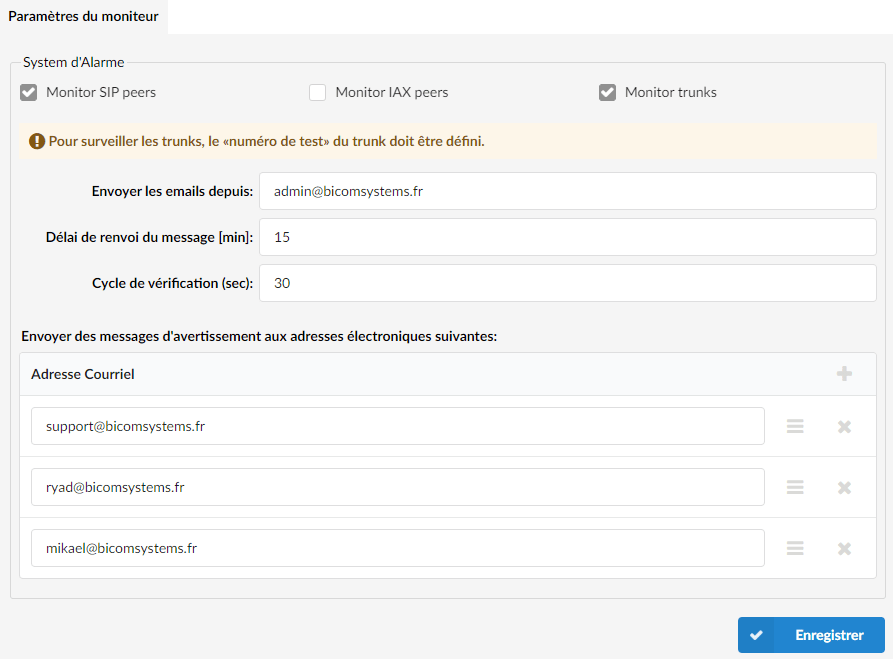
Lorsque vous souhaitez surveiller un Trunk, vous devrez modifier paramétrage dans celui-ci :
- Naviguez vers Trunks.
- Modifiez le trunk qui doit être monitoré
- Cliquez sur Options avancées.
- Sous Test numéro, indiquez un numéro qui doit être appelé sur ce Trunk (si ce numéro est inaccessible, un système d’alerte sera déclenché).
Si vous surveillez un trunk par exemple, PBXware va essayer d’appeler une destination prédéfinie sur un trunk. Si cette destination n’est pas disponible, le système d’alerte sera déclenché et un email de notification sera envoyé automatiquement.
