


FR | EN
Wiki Bicom Systems FrançaisWiki Bicom Systems Français
  • Accueil
  • Documentations
    • PBXware
      • Installation
      • Premiers pas
      • Éditions
        • PBXware Multi-Tenant
        • PBXware Business
        • PBXware Contact Center
        • PBXware Service Provider
      • Services évolués
      • Téléphones supportés
      • Autoprovisioning
    • Communicator
      • Communicator Bureau
      • Communicator GO
      • Communicator Web
    • SERVERware
      • Standalone
      • Mirror
      • Cluster
    • sipPROT
    • Tutos
  • Vidéos
    • Communicator bureau
  • Opérateurs
  • Téléchargements
  • FAQ
Support
leafleaf
Les plus populaires :
  • PBXware
  • Communicator
  • SIP
  1. Accueil
  2. Ajouter des applications, réunions & branding à une licence
Updated on 20 juillet 2025
Ajouter des applications, réunions & branding à une licence

Ajouter des applications, réunions & branding à une licence

Estimated reading: 5 minutes
PRÉREQUIS

Pour obtenir un compte Bicom Systems, inscrivez-vous à partir du lien suivant : https://login.bicomsystems.com/register

Cet article vous guidera afin d’ajouter des licences d’applications de téléphonie (Communicator) à votre licence PBXware, Business, Multi-Tenant ou Contact Center.

Ajouter des applications

Commencez par vous connecter à votre compte Bicom Systems en cliquant sur accédant à login.bicomsystems.com

Une fois connecté, vous vous trouvez sur le dashboard principal de votre compte.
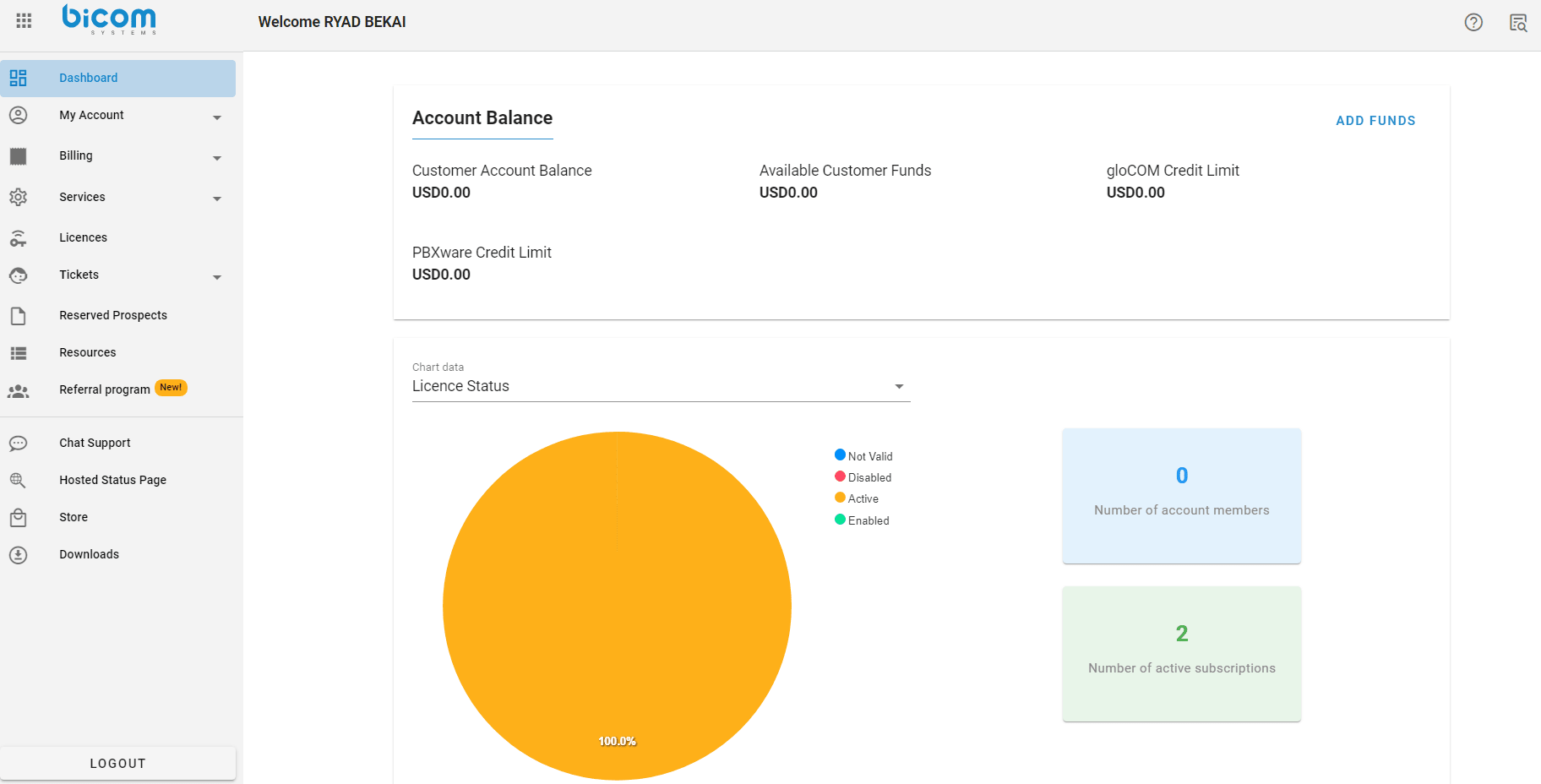
Le dashboard de votre compte vous permet d’accéder à plusieurs parties de vos services revendeurs, telles que les factures, les applications, les membres de votre organisation…

Sur le panneau latéral gauche du site, vous trouverez plusieurs options, dont Store.

Cliquez sur l’onglet Store pour atterrir sur la boutique d’applications Bicom Systems.

Cette boutique d’applications vous permettra de gérer les applications & produits associés à vos licences.

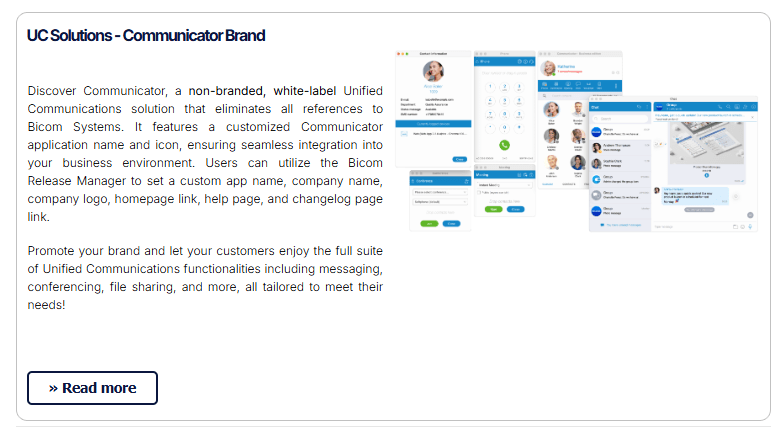
Une fois sur la page Store, cliquez sur la deuxième option “UC Solutions – Communicator Brand”

Un récapitulatif de vos quantités d’applications apparaîtra. Cliquez sur le bouton Next.
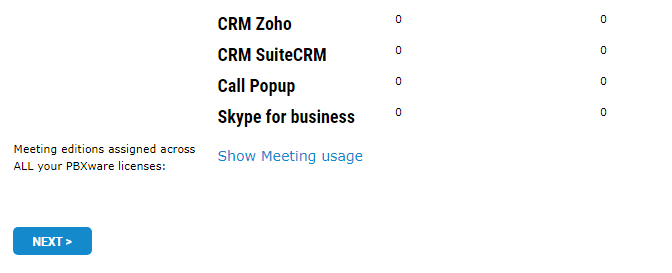
Sélectionnez désormais votre licence depuis la liste déroulante. Notez que vous pouvez la rechercher en tapant les premiers caractères de celle-ci.
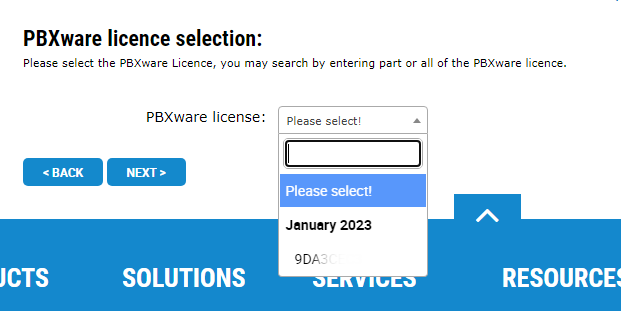
Une fois votre licence identifiée, sélectionnez celle-ci et cliquez sur le bouton Next.
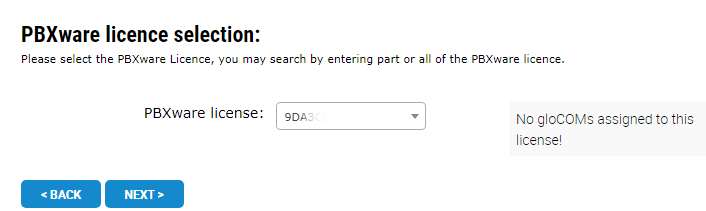
Licences Communicator

Vous pouvez désormais ajouter des applications à votre licence :
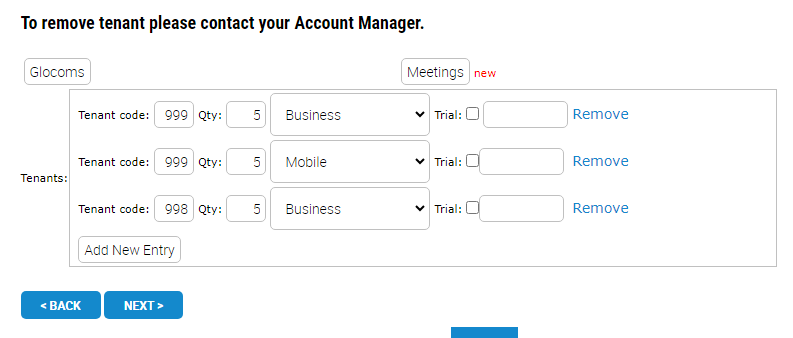
NOTE IMPORTANTE :

Si la licence sur laquelle vous souhaitez ajouter des applications est une licence Multi-Tenant, vous devrez préciser le code unique du tenant concerné dans le premier champ Tenant code (ex. 999).

Sur les licences Business & Contact Center, vous n’avez pas besoin de préciser de numéro de tenant.

En cochant l’option Trial, une version d’essai sera attribuée au tenant ainsi qu’a l’édition ajoutée pour une durée de deux mois. 

Au delà de cette durée, vous ne pourrez plus reconduire de version d’essai pour le même tenant ainsi que le produit concerné.

Licences Réunion

Afin d’ajouter des licences de réunion, cliquez sur le bouton Meetings situé dans la section d’ajout d’applications :
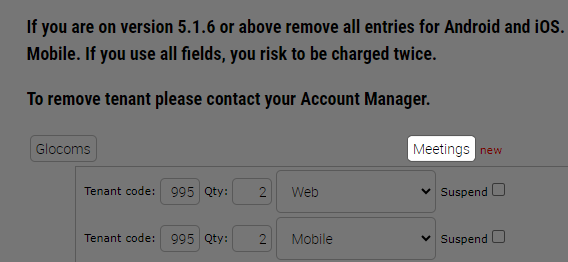
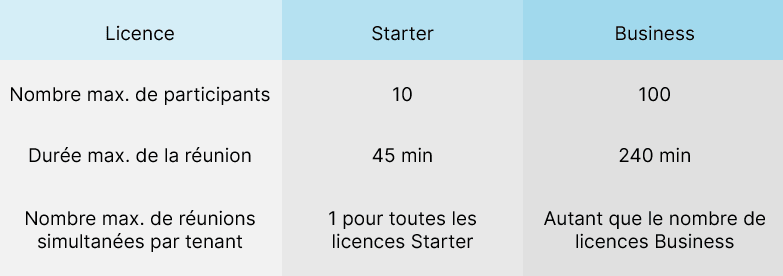
Vous pourrez désormais ajouter votre quantité de licences réunion Starter (gratuites) ou Business (payantes), veuillez vous référer à la grille suivante :
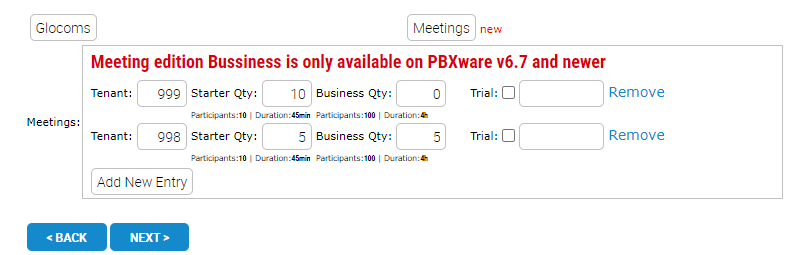
Entrez les quantités de licences de réunion souhaitées en spécifiant le numéro du tenant dans le cas d’une licence Multi-Tenant, puis cliquez sur le bouton Next.
NOTE :
La quantité de réunions pour le tenant renseigné doit être inférieure ou égale à la somme de toutes les éditions Communicator Business, Agent ou Supervsieur sur le code de tenant concerné.
Par exemple, si sur le tenant 999 vous avez acheté 5 Communicator Business, vous devrez avoir 5 Communicator Réunion ou moins.
Sur une version PBXware Business ou Contact-Center, le fonctionnement est similaire, sauf qu’un code de tenant n’est plus requis. 
Par exemple, si sur une version PBXware Contact-Center, vous disposez de 2 Communicator Business ainsi que 3 Communicator Agent, vous pourrez acheter au maximum 5 Communicator Réunion.

Branding (image de marque)

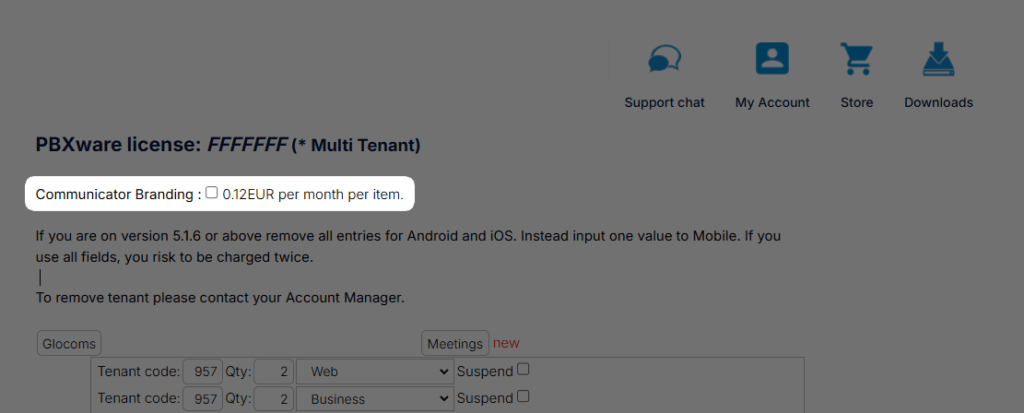
Afin d’ajouter des licences de branding, cochez la case Communicator Branding.

Une fois vos achats terminés, cliquez sur le bouton NEXT, un récapitulatif des achats apparaîtra.

Cliquez sur le bouton CONFIRM CHANGES pour terminer votre achat.
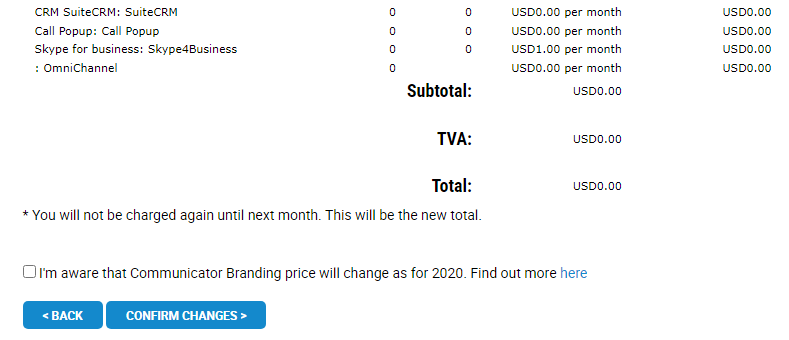
Un message de confirmation apparaîtra vous indiquant que vos changements ont bien été pris en compte.

Recharger la licence

La dernière étape consiste à recharger la licence afin que le PBXware puisse prendre note des changements en contactant le serveur de licence Bicom.

Pour cela, rendez vous sur votre standard, cliquez sur l’onglet Réglages > A propos.

Ici, cliquez sur le bouton Actualiser la licence.
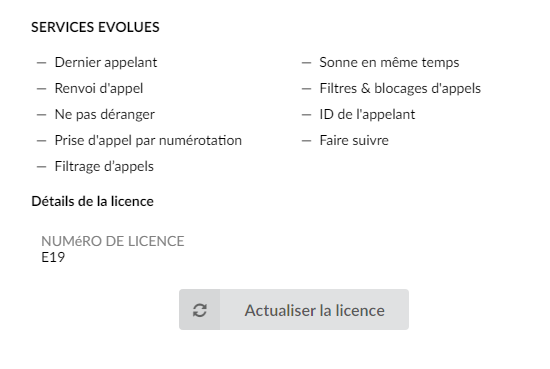
NOTE :

Sur un système Multi-Tenant, vous devez vous positionner sur le Master-Tenant afin de pouvoir recharger la licence.

Pour vérifier que les licences ont bien été téléchargées, cliquez sur la section Apps, en vous situant dans le tenant en question dans le cas d’une édition Multi-Tenant :

Attribuer des applications aux utilisateurs

Pour attribuer une édition d’application (mobile, business…) à une extension PBXware, veuillez vous rendre dans les réglages de l’extension concernée.

Le bouton Editions & Modules permet de définir quelles applications Communicator et modules de cette application l’extension peut utiliser.
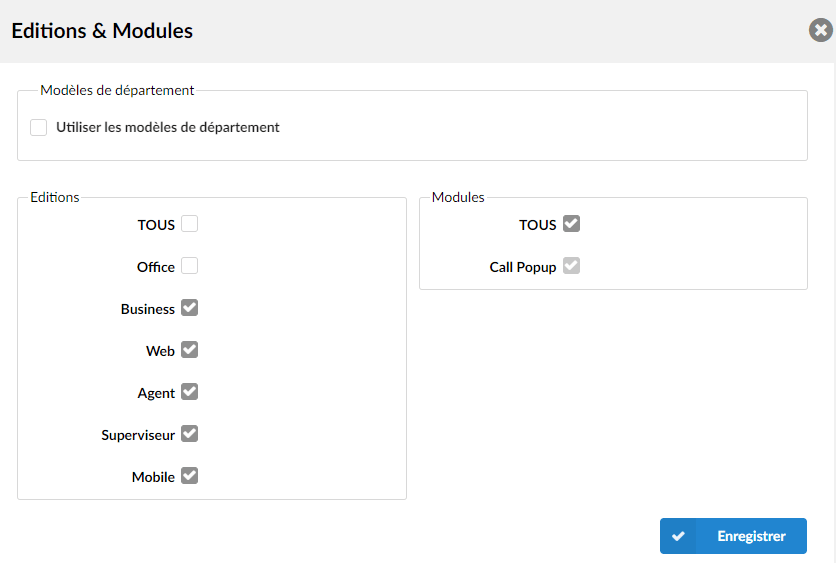
Lorsque vous aurez coché l’édition concernée et appuyé sur le bouton Enregistrer, l’extension sera prête à utiliser l’application.

L’option TOUS est définie par défaut, de sorte que l’extension peut utiliser toutes les éditions.
Vous pouvez décocher l’option TOUS et choisir les éditions que vous souhaitez activer par extension.

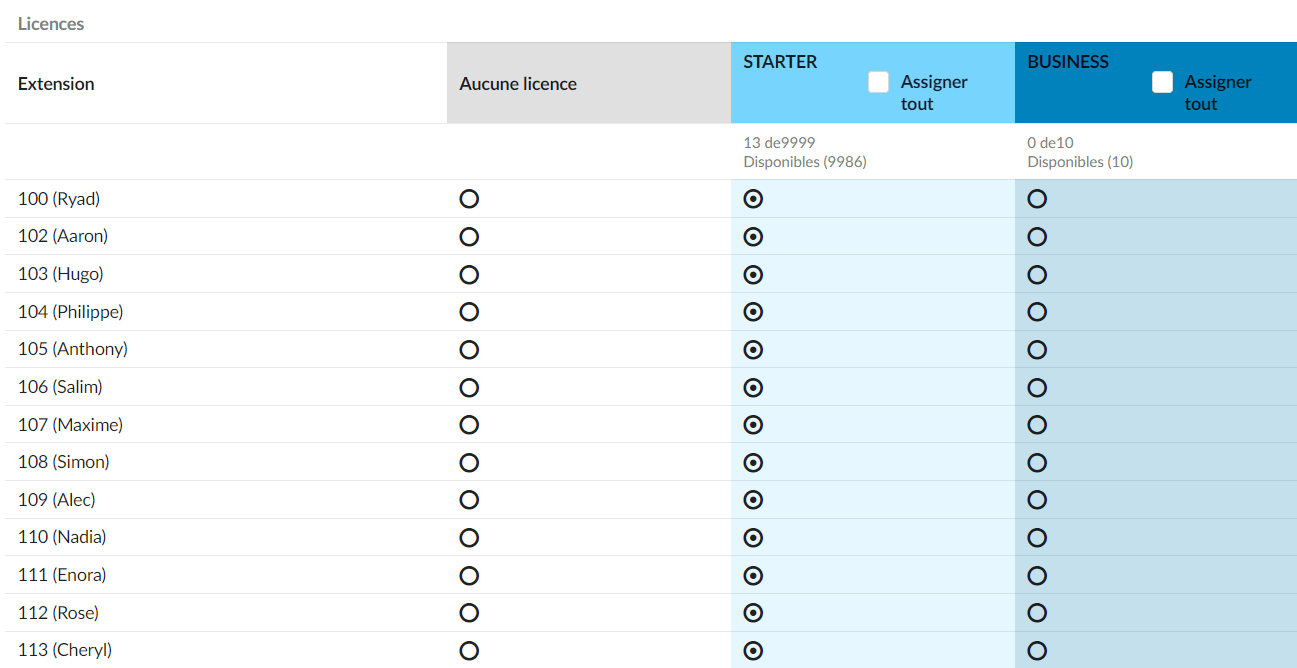
Attribuer des licences réunion aux utilisateurs

Pour attribuer les licences de réunion précédemment achetées sur PBXware, cliquez sur la section Réunions, située dans le panneau latéral gauche de PBXware. Situez vous dans le tenant sur lequel les licences réunion ont été ajoutées dans le cas d’une instance Multi-Tenant. Cliquez sur la sous-section Licences et attribuez les licences par utilisateur. L’attribution s’effectue en temps réel et ne nécessite pas d’enregistrement de votre part.
Partager

Ajouter des applications, réunions & branding à une licence

Ou copiez le lien ci-dessous

Clipboard Icon
CONTENU
Leaf Illustration

© Bicom Systems France

Dernière mise à jour : 4 juillet 2026 Mentions légalesConfidentialitéCookiesCGU © 2026 Bicom Systems